
Rangez le terminal et fermez votre client SSH ! Après avoir blindé et optimisé notre système d'exploitation Debian en ligne de commande, il est temps de récolter les fruits de notre travail. Dans ce quatrième volet du projet RPI 3B+ Klipper V1.0, nous basculons intégralement sur l'interface graphique de Mainsail. Découvrez comment vous connecter au serveur, configurer votre environnement en français, et utiliser le gestionnaire graphique pour maintenir votre système à jour en un seul clic.
Avant de commencer [Prérequis]
- Votre Raspberry Pi 3B+ doit être opérationnel, démarré et connecté à votre réseau local.
- Vous devez disposer d'un navigateur web moderne (Chrome, Firefox, Edge, Safari) sur un ordinateur ou une tablette connecté au même réseau.
- Avoir sous la main l'adresse brute du serveur (
zew-klipper.local) ou l'IP fixe définie lors de l'étape précédente.
Repères visuels de la configuration
Retrouvez ci-dessous les captures d'écran des étapes clés validées dans cet article. Cliquez sur une image pour l'agrandir et contrôler vos manipulations au fil de votre lecture.
1. Connexion au serveur depuis votre navigateur [Rappel]
Comme nous l'avons vu lors de notre premier démarrage, l'accès à votre serveur d'impression ne nécessite aucun logiciel lourd. Ouvrez simplement votre navigateur internet habituel et saisissez l'adresse réseau de votre carte :
Note : Si votre réseau local ou votre routeur gère mal le protocole mDNS, remplacez simplement cette adresse par l'IP fixe que nous avons configurée ensemble dans l'article précédent (par exemple http://172.16.X.X).
Vous arrivez instantanément sur le tableau de bord épuré de Mainsail. L'interface est fluide, moderne, mais elle est configurée par défaut en anglais et porte un nom générique. Avant toute chose, nous allons personnaliser notre environnement.
2. Configuration Initiale : Confort et Personnalisation
Pour travailler efficacement, nous allons effectuer deux réglages rapides dans les paramètres de l'interface graphique. En haut à droite de votre écran, cliquez sur l'icône de l'engrenage Settings (Paramètres).
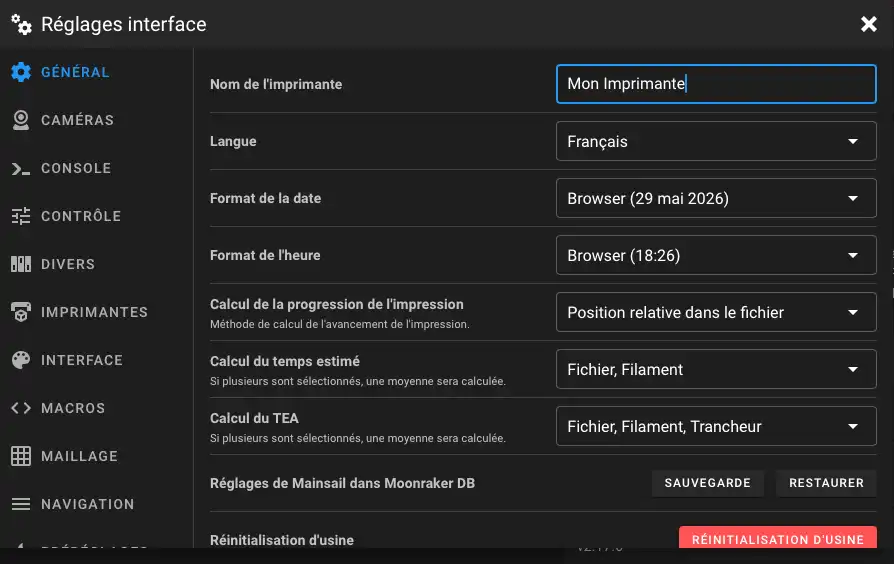
Étape A : Passer l'interface en Français
Dans la colonne latérale des paramètres qui vient de s'ouvrir, restez sur le premier onglet actif nommé **General**.
Cherchez la ligne Language, cliquez sur le menu déroulant qui affiche *English* et sélectionnez Français. L'interface se traduit instantanément à la volée. C'est tout de même plus confortable pour la suite !
Étape B : Baptiser votre future imprimante
Toujours dans cet onglet général des paramètres, repérez le champ intitulé Printer Name (Nom de l'imprimante). Par défaut, le champ est vide.
Saisissez le nom de votre imprimante. Pour notre guide de base, nous l'appellerons simplement : Mon Imprimante.
Fermez les paramètres en cliquant sur la croix en haut à droite. Regardez maintenant le coin supérieur gauche de votre navigateur : le nom de votre serveur d'impression s'affiche fièrement. Votre espace de travail est prêt.
3. L'onglet Machine et les Mises à jour Graphiques
Dans la colonne latérale gauche de Mainsail, cliquez sur l'onglet désormais traduit : Machine. C'est ici que se concentrent tous les outils d'administration brute de votre Raspberry Pi 3B+ : accès aux fichiers de configuration, gestion des logs et le bloc de maintenance logicielle.
Le gestionnaire de mises à jour (Update Manager)
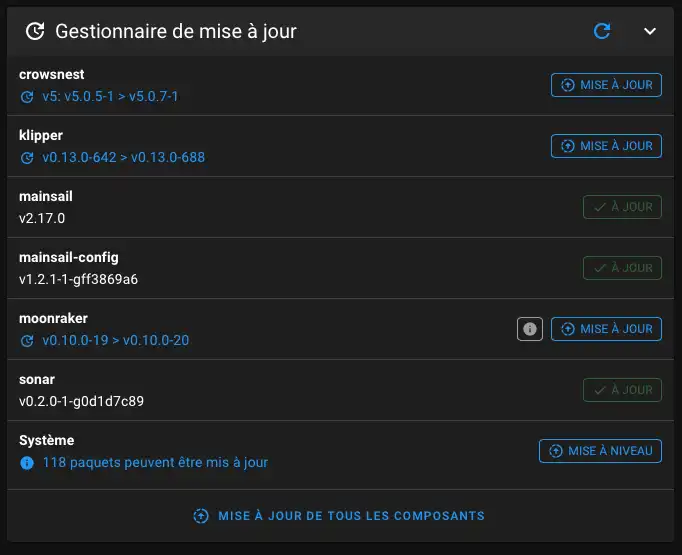
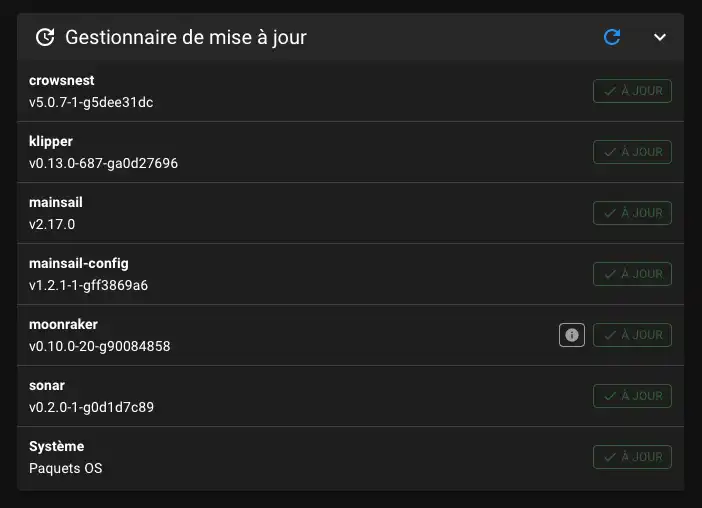
Faites défiler la page jusqu'à la section intitulée **Gestionnaire de mises à jour**. Ce tableau de bord centralise l'état de santé de tous les composants logiciels indépendants qui forment l'écosystème de votre serveur : **Klipper**, **Moonraker**, **Mainsail** et les paquets système Debian (OS Packages).
Le filet de sécurité : Tout synchroniser en un clic
Pour les utilisateurs qui ont choisi de survoler notre article précédent et qui n'ont pas exécuté les commandes de nettoyage et de mise à niveau dans le terminal SSH, pas de panique ! C'est ici que la puissance de Mainsail opère. Si l'un des composants ou les paquets de l'OS ne sont pas synchronisés avec les derniers dépôts officiels, Mainsail affichera un statut orange Mise à jour disponible.
Procédure de mise à niveau graphique :
- Cliquez sur le bouton Rechercher des mises à jour en haut à droite du bloc pour forcer une vérification des serveurs.
- Si des éléments apparaissent, cliquez simplement sur le bouton global Tout mettre à jour (ou mettez à jour individuellement la ligne
OS Packages). - Une fenêtre contextuelle va s'ouvrir et faire défiler les lignes de commandes à votre place. Laissez le Raspberry Pi travailler tranquillement.
Une fois l'opération terminée, l'ensemble de votre tableau affiche un bandeau vert rassurant : À jour. Votre serveur est logiciellement parfait, sans avoir eu à taper la moindre ligne de code dans une console noire.
4. Comprendre les alertes : Pourquoi l'interface clignote en rouge ?
Si vous retournez sur le Tableau de bord (Dashboard) en haut de la colonne de gauche, vous allez rencontrer un message d'erreur explicite renvoyé par Klipper :
Pas de panique ! C'est le comportement attendu à ce stade.
Mainsail et Moonraker fonctionnent parfaitement et attendent les instructions de Klipper. De son côté, Klipper s'arrête net car il ne trouve pas de fichier de configuration pour piloter votre machine. C'est tout à fait normal : nous n'avons pas encore créé le fichier printer.cfg.
En clair : votre serveur (le cerveau) est opérationnel, mais il n'est pas encore raccordé au corps (l'imprimante 3D). Ces alertes disparaîtront dès que nous configurerons le firmware.
Conclusion
La phase logicielle pure et l'environnement de contrôle sont désormais finalisés et opérationnels. Votre serveur tourne sur des bases saines, sécurisées et prêtes pour la production.